広告についてこのサイトには Google の広告が出るよ。広告の中身はおれが選んだものじゃない。
どうも、amanojakです。今回は、メタの新しいパーソナルAIエージェント「Muse」に文章で頼むだけで、白い子猫が空に浮かぶ島を渡っていく1分のアニメを作ってみたんだ。しかも同じお話で、実写風とアニメ風の2本。どうやって頼んだのか、どこでつまずいたのか、最後にロゴと告知カードをどう付けたのかまで、手順を全部見せていくね。
INDEX — 目次
出来上がったのはこれ
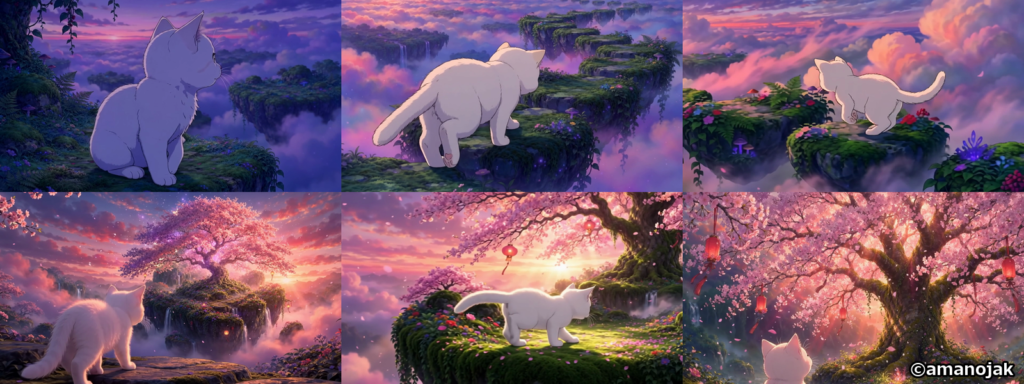
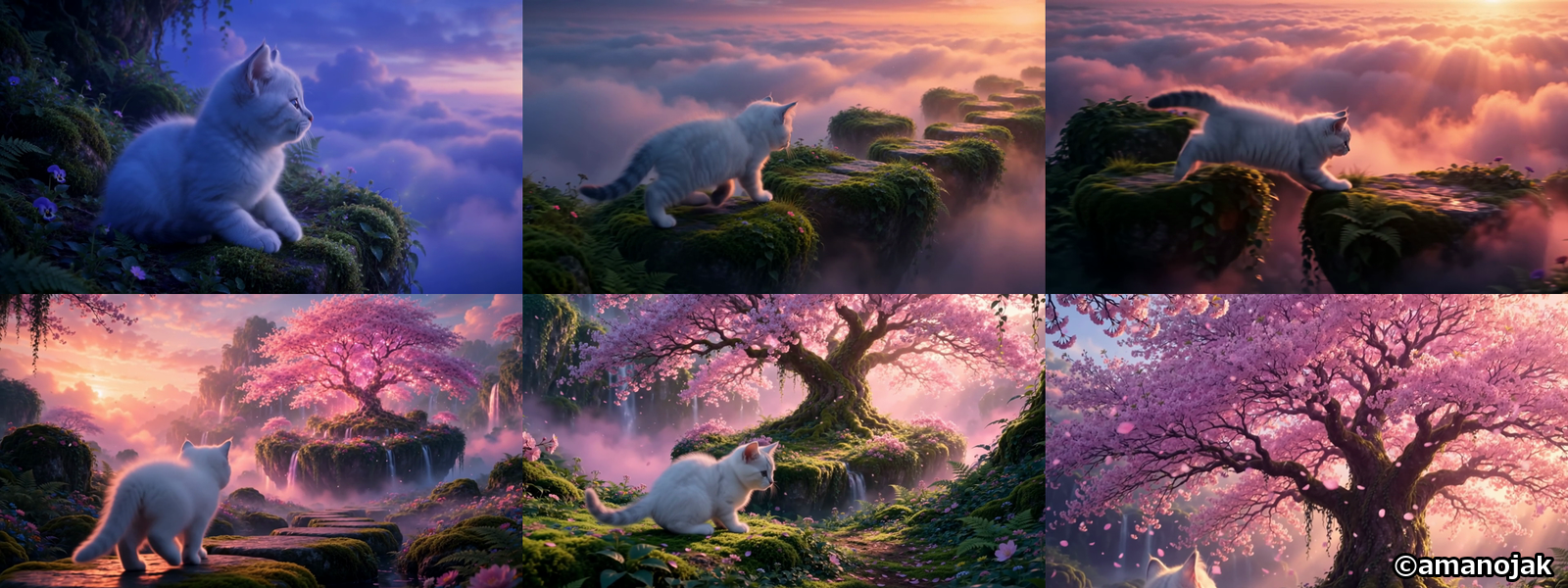
こっちがアニメ風。空に浮かぶ小さな島で目を覚ました白い子猫が、夜明けの雲の上に並んだ苔の飛び石を渡って、光る桜の大木がある島にたどり着くお話なんだ。セリフも字幕もなくて、静かなピアノと風の音だけ。本編が60秒で、最後の8秒が告知のカードになってる。
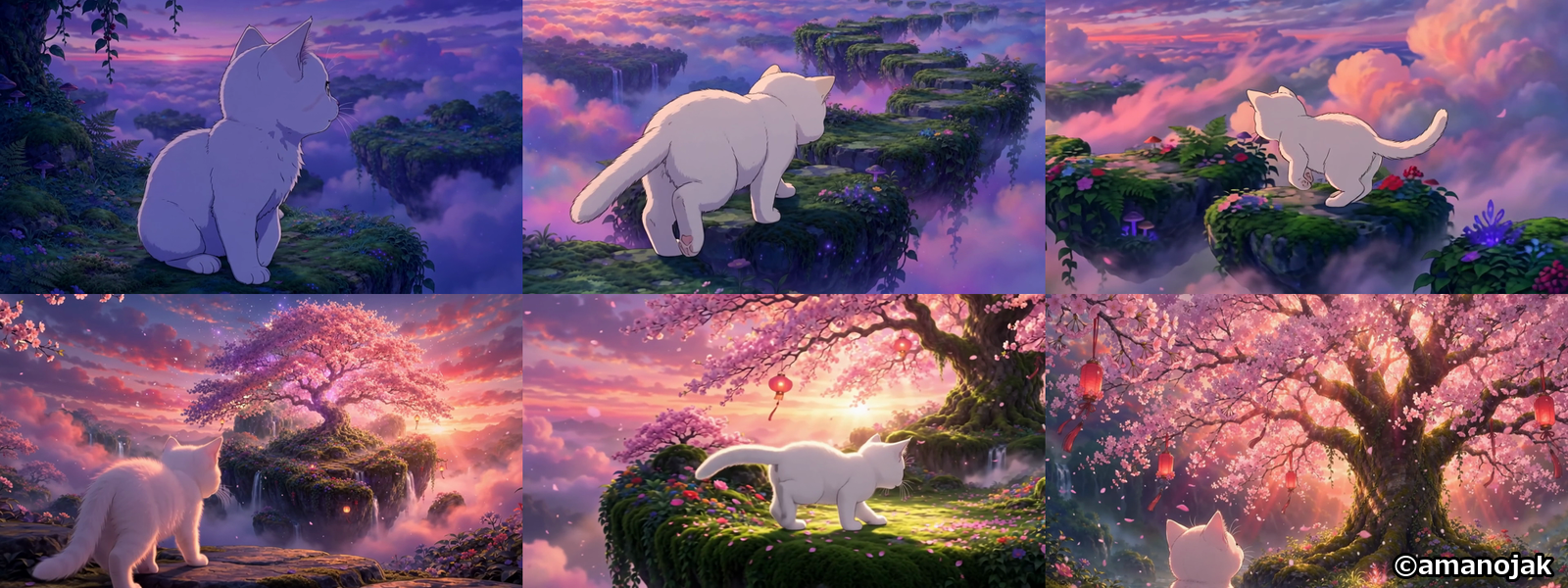
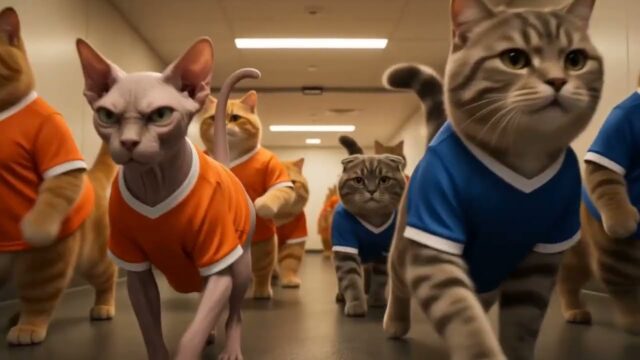
実写風のほうは X に先に出したんだ。同じお話から、ここまで手触りの違う2本ができるのが面白いところだと思う。
Muse ってなに
Muse は、メタが2026年に出した「代わりに作業してくれるAI」なんだ。Muse 自身の説明だと、チャットで答えるだけじゃなくて自分のコンピューターを持っていて、調べ物や文章づくり、予約や買い物の下準備までこなせるっていうのが売り。その中に「文章から約10秒の音つき動画を作る」機能があって、今回はそこだけを使ってる。
おれは Muse を「動画作り専用」と決めて使うことにしたよ。メールや買い物みたいに、外へ勝手に何かを送る用事は頼まない。動画を作るだけなら、うっかり何かが起きる心配もないからね。
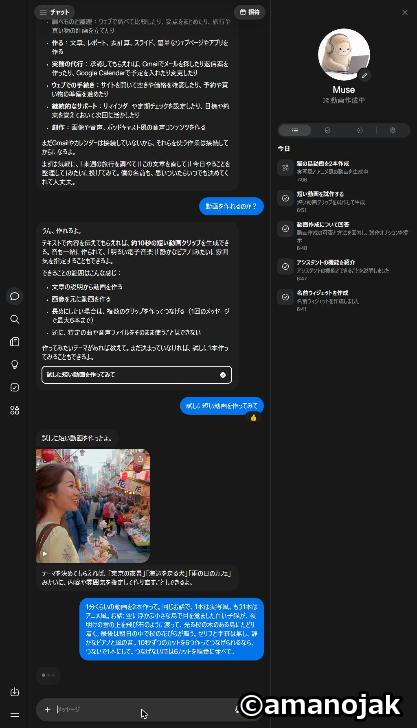
頼み方はこれだけ
実際に Muse に送った文章はこれ。
「1分くらいの動画を2本作って。同じお話で、1本は実写風、もう1本はアニメ風。お話: 空に浮かぶ小さな島で目を覚ました白い子猫が、夜明けの雲の上を飛び石のように渡って、光る桜の木のある島にたどり着く。最後は朝日の中で桜の花びらが舞う。セリフと字幕は無し、静かなピアノと風の音。10秒ずつのカットを6つ作ってつなげられるなら、つないで1本にして。つなげない時は6カットを順番に並べて。」
コツは3つだと思う。1つ目は、場面を時間の順に書くこと。目覚める、渡る、たどり着く、花びら、って順番で書くと、Muse もその順にカットを割ってくれる。2つ目は、最後にどうなってほしいかをはっきり書くこと。終わりの絵が決まってると、全体がまとまるんだ。3つ目は、音の雰囲気を一言添えること。「静かなピアノと風の音」って書いただけで、ちゃんとそういう音を付けてくれたよ。
つまずいたところ: 1回で作れるのは6カットまで
2本まとめて頼んだら、実写風の1分だけが出来上がって、Muse から「1回のメッセージで作れる動画は6本までだから、2本ぶんの12カットは作れなくて、アニメ風はまだなんだ」って感じの返事が来たんだ。なるほど、1回の頼みで作れるのは10秒のカットが6つ、つまり1分ぶんまでってことなんだ。
なので、続けて「アニメ風版も作って」と一言送ったら、同じお話で6カット作って、またつないでくれた。1分を超える動画を作りたい時は、1分ずつに分けて頼むのが正解みたい。ちなみに生成そのものは、1分ぶんで5分くらいだったよ。
もう一つ嬉しかったのが、子猫の見た目が6カットを通してちゃんとそろってたこと。1回の頼みの中で作ったカットどうしは、キャラが崩れにくいんだと思う。バラバラに頼むより、まとめて頼んだほうが一本の作品っぽくなるね。
仕上げは KO-Studio で: ロゴと告知カード
Muse から保存した2本は、自作の動画編集ソフト KO-Studio に入れて仕上げたよ。やったのは2つだけ。いつものロゴを入れることと、最後に告知のカードを付けること。
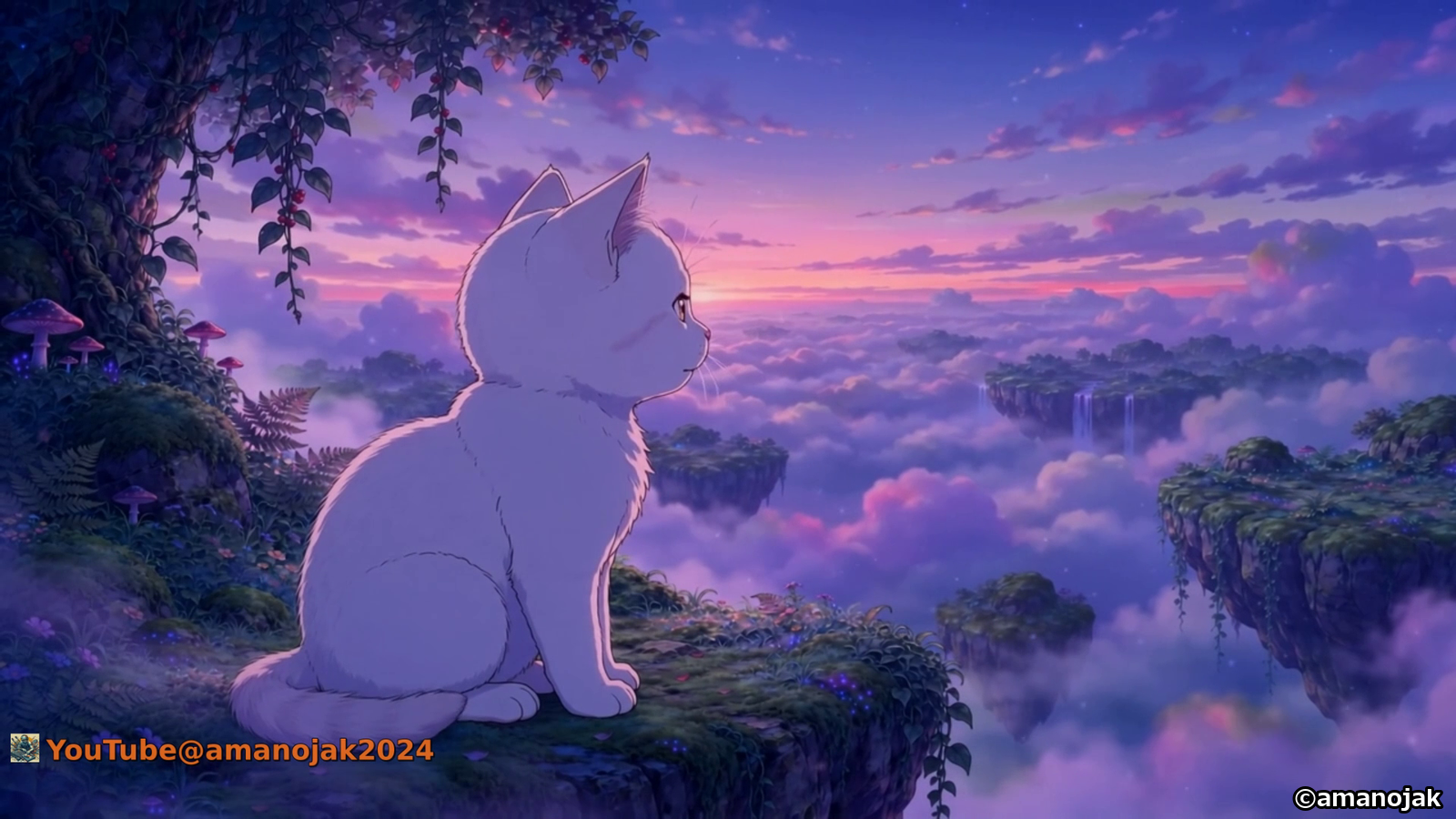
ロゴは KO-Studio の透かしの機能で入れてて、4つの角のどこかにランダムで移って、そこでゆらゆら揺れる設定。だいたい4秒ごとに別の角へ移るから、画面の大事なところをずっと隠すこともないんだ。
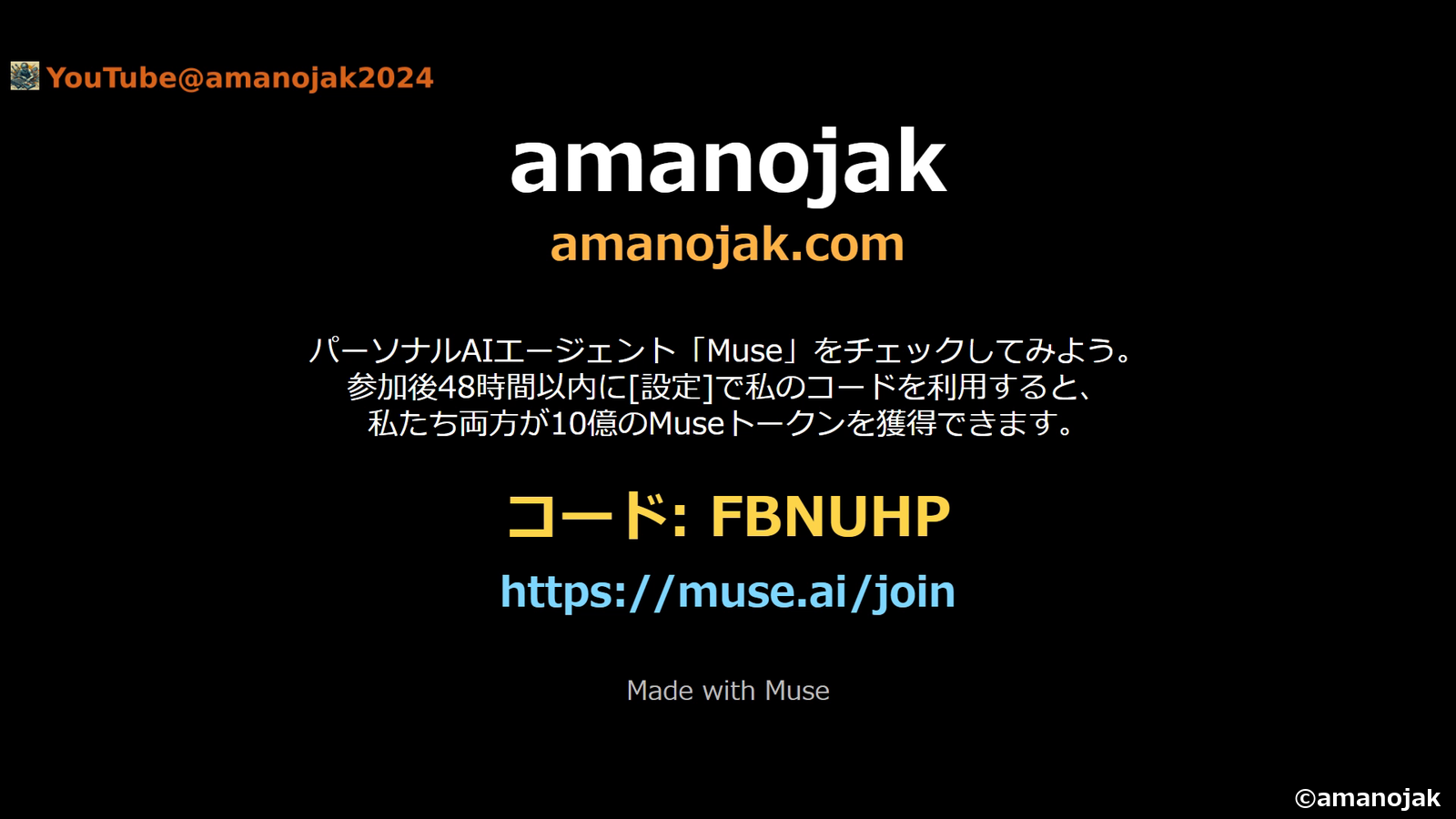
告知カードは、本編のあとに黒い画面を8秒足して、その上に文字を並べてる。ここでひとつ失敗したのが、文字を全部同じ段(トラック)に置いちゃったこと。KO-Studio は同じ段の同じ時間に2つ置くと後のほうで上書きするから、6行書いたのに1行しか残らなかったんだ。文字を1行ずつ別の段に置き直したら、ちゃんと全部出たよ。
サムネも3枚作った
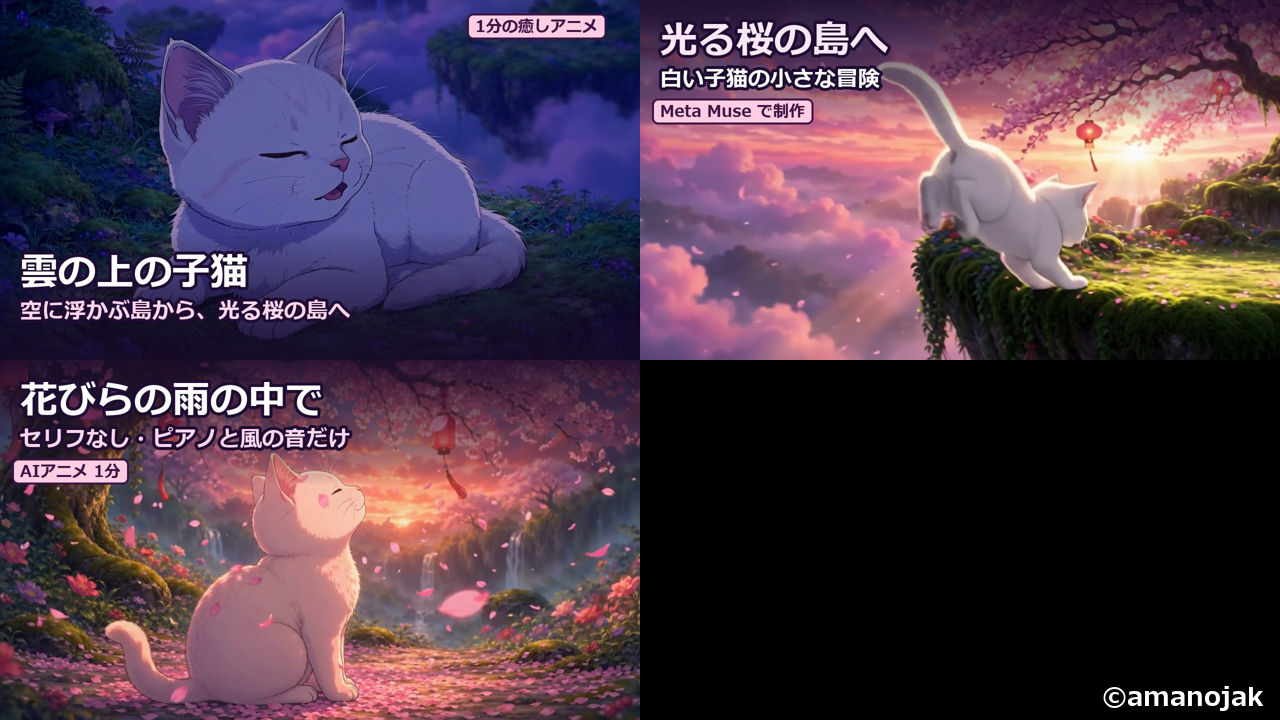
YouTube にはアニメ風を上げたよ。サムネは本編のコマから3枚作って、子猫の顔に文字がかからないように題を上か下の帯に置いた。どれが一番クリックされるか、YouTube の A/B テストで見てみる予定。
やってみて思ったこと
文章を数行書くだけで、1分の音つきアニメが数分で出てくるのは、本当にびっくりした。しかも同じ文章から、実写風とアニメ風でまったく違う空気の2本ができる。どっちが好きか、YouTube のコメントか X で教えてもらえたら嬉しい。
Muse を試してみたい人は、参加してから48時間以内に[設定]でおれの紹介コード「FBNUHP」を入れてくれたら、お互いに10億の Muse トークンがもらえるよ。入口は https://muse.ai/join だよ。
じゃ、また次の動画で。amanojak。